Griya Ilmu & Bisnis
 
Griya Ilmu & Bisnis
 
Tampilkan postingan dengan label trik. Tampilkan semua postingan
Rabu, 15 Juni 2011

Cara Memasang Artikel Terkini Berupa Slide Show Bergerak

it's an information blog
Beginilah gunanya blogwalking ... karena teman itu bisa memberi banyak solusi.. CMIIW ....
Kemarin sempet keliyeng-keliyeng kelimpungan, begitu nemu temen eeeh dapet deh solusinya ... nah pasang deh apa yang dah di posting kawan blog jalan eh walking ... Hasilnya lihat di Blog Baru Launching
Mantepkan ?? Yo-i pasti a-gree lah ... nih saya edit dikit dari sumber aslinya dari kawan blogwalking mas adik Komputer66
Cara memasangnya adalah sebagai berikut ...

Masuk ke akunmu, lalu ke rancangan  ; edit HTML  ; centang expand widgetnya lalu

kopi kode dibawah ini lalu pasang diatas kode : ]]></b:skin>

#slider {
background:#101010;
height: 150px;
text-align:center;
overflow: hidden;
position: relative;
margin: -5px 0px;
}

#mover {
width:1000px;
position:absolute;
overflow:hidden;
}

.slide {
padding: 15px 10px;
width: 1000px;
float: left;
position: relative;
height:150px;
}

.slide h2 {
font-family:Georgia, Helvetica, Sans-Serif;
font-size: 18px;
font-weight:bold;
text-align:left;
color: #FFFF00;
padding:0px 0px 0px 0px;
margin:0px 0px;
width:500px;
overflow:hidden;
}

.slide h2 a:link, .slide h2 a:visited {
color:#E1771E;
background-color: transparent;
}

.slide h2 a:hover {
color: #ff0000;
background-color: transparent;
}

span.slmet {
color: #ee0909;
font-size: 10px;
font-family:Tahoma, georgia, Helvetica, Sans-Serif;
line-height: 20px;
width: 150px;
padding:0px 0px 0px 30px;
margin:0px 0px;
text-transform:uppercase;
}

.slide p {
color: #FFFFFF;
font-size: 12px;
text-align:left;
font-family: Georgia, Helvetica, Sans-Serif;
line-height: 20px;
width: 500px;
padding:0px 0px 0px 0px;
margin:0px 0px;
}

.slide img {
position: absolute;
top: 20px;
left: 225px;
background:;
padding:10px 10px;
}

#slider-stopper {
position: absolute;
font-family: Georgia, Helvetica, Sans-Serif;
top: 1000px;
right: -125px;
color: #FF0000;
padding: 3px 8px;
font-size: 14px;
font-weight:bold;
text-transform: uppercase;
z-index: 1000;
}

selanjutnya kopi kode di bawah ini, lalu pasang diatas kode </head> :

<script src='http://komputer66.googlecode.com/files/jquery-1.2.6.min.js' type='text/javascript'/>
        <script src='http://komputer66.googlecode.com/files/slider.js' type='text/javascript'/>
        <script type='text/javascript'><!--//--><![CDATA[//><!--
        sfHover = function() {
        var sfEls = document.getElementById("catmenu").getElementsByTagName("LI");
        for (var i=0; i<sfEls.length; i++) {
        sfEls[i].onmouseover=function() {
        this.className+=" sfhover";
        }
        sfEls[i].onmouseout=function() {
        this.className=this.className.replace(new RegExp(" sfhover\b"), "");
        }
        }
        }
        if (window.attachEvent) window.attachEvent("onload", sfHover);
        //--><!]]></script>
Sampai sini Save templatenya ...
Lalu masuk ke rancangan elemen laman Selanjutnya kopi kode dibawah ini lalu PAsang di widget HTML

<!-- Casing -->
        <div id="casing">
        <!-- Slider -->
        <div id="slider">
        <div id="mover">
        <div class="slide">
        <h2><a href="Url link Artikel#">Judul Artikel 1</a></h2>
        <p>isi dengan cuplikan info dari artikel anda</p>
        <img src="#"/>
        </div>

        <div class="slide">
        <h2><a href="Url link Artikel#">Judul Artikel 2</a></h2>
        <p>Isi dengan cuplikan artikel anda</p>
        <img src="#"/>
        </div>

        <div class="slide">
        <h2><a href="Url link Artikel#">Judul Artikel 3</a></h2>
        <p>isi dengan cuplikan artikel anda</p>
        <img src="#"/>
        </div>

        </div>
        <!-- /Mover -->
        </div>
        <!-- /Slider -->
        <div class="clear"/></div></div>

Nah edit sebagaimana petunjuk diatas sebelumnya, lalu save ... 

Eng-ing - eng gggggggggggggg .... lihat hasilnya ndiri ya ...
Selasa, 14 Juni 2011

Cara Memasang Aplikasi "Simpan Kedalam Bentuk PDF"

it's an information blog
Subhanallah .. dalam kondisi badan yang lagi engga fit gini, masih aja pengen posting ...

Oke deh , ini adalah cara memasang aplikasi Print Kedalam Bentuk PDF, yang mana file kita bisa di save oleh para pembaca kedalam bentuk format PDF, jadi memudahkan dibaca dalam keadaan Offline.


Cara memasangnya :

masuk ke www.joliprint.com
pilih blogger gadget
isikan aplikasi pilihannya :
1. type blogger
2. ingin disetiap posting / side bar
3. pilih button / tombol
4. ambil kodenya

lalu copy;
Selanjutnya buka akun bloggermu, lalu masuk ke Rancangan, pilih edit HTML, lalu centang expand widgetnya.

Cari kode :


lalu pasang persis dibawahnya code yang tadi kamu copy.


Keterangan : tulisan pada .set("label,"Print PDF") bisa diganti dengan Simpan Dalam Bentuk PDF
save lalu lihat hasilnya deh

Minggu, 12 Juni 2011

Cara Memasang Aplikasi "Print Halaman Ini"

it's an information blog
Pada posting kali ini saya akan bahas tentang cara memasang aplikasi "PRINT HALAMAN INI"  - Pada Blogger - sebagaimana anda lihat di artikel saya ini.

Cara memasangnya adalah ; cari kode di bawah ini :


<div class='post-header-line-1'/>


Lalu cari paste kode aplikasi di bawah kode tadi.

Kode Aplikasinya :

<a href='javascript:print(document)'>
<img alt='it&apos;s an information blog' src='http://i388.photobucket.com/albums/oo322/arif_bucket/print.png'/></a>

Kemudian Save, Lihat hasilnya ...
Sabtu, 11 Juni 2011

Cara memasang Pesan Pembuka Di bLogger

it's an information blog
Pernah melihatkan pesan pembuka di suatu blog? Kalo belum, silahkan lihat contohnya disini Nah kalo sudah lihat, sekarang kita bahas cara memasang widgetnya ya.

Langkahnya adalah :

  • login ke akun blogger kamu
  • lalu masuk ke rancangan
  • pilih edit HTML
  • lalu centang expand widgetnya
  • kemudian cari kode : 
  • Pasang kode berikut sebelum kode diatas
<script language="JavaScript">alert("SELAMAT DATANG DI BLOG SAYA");</script>
  • Ganti tulisan SELAMAT DATANG DI BLOG SAYA ; jangan sampai terhapus tanda petiknya..
  • Save
  • Lalu cek hasilnya...tuch gampangkan?
Rabu, 08 Juni 2011

Marquee Bolak Balik / Tulisan Bergerak Bolak Balik

it's an information blog
Nah Untuk cara memasang dan membuat tulisan marquee bolak balik baik di posting atau di side bar, gunakan kode berikut ini :
 
<div align="left"><font ><b><marquee BG width="70%" scrollamount="3" behavior="alternate">Muhammad Yusuf Ca'em Banget Ih</marquee></b></FONT></div> 
Untuk memperpanjang area ganti tulisan warna merah, untuk mengatur kecepatan ubah warna ungu, untuk yang warna hijau tulisan Muhammad Yusuf Ca'em banget Ih ubah sesuka hatimu ...

Nah hasilnya seperti ini deh :

Muhammad Yusuf Ca'em Banget Ih

Cara Memasang Widget SMS gratis di blogger

it's an information blog
Duh hari ini sebenernya suntuk banget. Masalah lagi banyak sekali, lagi Bad Mood juga ...

Tapi karena seorang profesional, maka saya coba singkirkan aja kemumetan itu, he he...

Yang mau saya bahas, pada posting kali ini adalah tentang cara memasang widget SMS gratisan.
Cara memasangnya ga sulit,
Langkah-langkahnya :
  1. Masuk ke akun bloggermu
  2. Lalu pilih Rancangan
  3. Lalu piih tambah gadget
  4. pilih HTML 
  5. Nah tinggal copas kedalamnya kode berikut ni :


<iframe name="I2" src="http://sms-online.web.id/widget"
width="270" height="350"> not support
</iframe>
<a href='http://abuiram.blogspot.com/2011/06/cara-memasang-widget-sms-gratis-di.html' rel='nofollow'>Buat Widget Seperti Ini</a>

Nah kode warna merah untuk mengatur lebar dan tinggi widgetnya...
Atur dehhhhh....

Jangan lupa Save dulu sebelumnya ya Bang !!
    Senin, 06 Juni 2011

    Cara Memasang widget Sharing Is Caring Di bLogger

    it's an information blog
    Eng ... Ing ..... Eng ......... Jreeeeeeeeeeng ....

    Ehm...ehmm ... nah posting kali ini mantep juga kajiannya loh, yaitu tentang cara memasang widget yang lumayan unik yang bisa memperindah blog kita, yaitu widget Sharing is Sexy atau Sharing Is Caring ... Contohnya yang dibawah posting ini, tuh...iconnya ngumpet, kalo dicolok pake ujung mouse dia muncul, unikkan ?? !!!

    Nah dibagi deh caranya ya ...

    Mau Ubah Domain sendiri menjadi dot com ; dot net; dot us; dot org; dll ? 
    Atau mau beli hosting sendiri ? Nah klik aja Informasinya disini :


    Kamu login dulu ke akun kamu.
    Lalu kamu pilih Rancangan
    Masuk ke Edit HTML
    Jangan lupa centang expand widget-nya

    Cari kode ]]></b:skin> :

    letakkan kode dibawah ini diatas kode ]]></b:skin> :
    codenya :

    div.beauty-bookmarks {
    height:54px;
    background:url('https://blogger.googleusercontent.com/img/b/R29vZ2xl/AVvXsEiFZqfgh-MYjIfnIN7MOXnK3621t5QWwLPGp8y9pz1XNjcuQK-J4MsvE3hwTPN_wEHH3omnAXgfSlf8ye7XNr4k9gRV_4UHxdQgyC_jKgUk_iOO5YzxF_VonpvXxJW7Uc_xgIhJLmjn_iBT/') no-repeat left bottom;
    position:relative;
    width:455px;
    }

    div.beauty-bookmarks span.beauty-rightside {
    width:17px;
    height:54px;
    background:url('https://blogger.googleusercontent.com/img/b/R29vZ2xl/AVvXsEiFZqfgh-MYjIfnIN7MOXnK3621t5QWwLPGp8y9pz1XNjcuQK-J4MsvE3hwTPN_wEHH3omnAXgfSlf8ye7XNr4k9gRV_4UHxdQgyC_jKgUk_iOO5YzxF_VonpvXxJW7Uc_xgIhJLmjn_iBT/') no-repeat right bottom;
    position:absolute;
    right:-17px;
    }

    div.beauty-bookmarks ul.socials {
    margin:0 !important;
    padding:0 !important;
    position:absolute;
    bottom:0;
    left:10px;
    }

    div.beauty-bookmarks ul.socials li {
    display:inline-block !important;
    float:left !important;
    list-style-type:none !important;
    margin:0 !important;
    height:29px !important;
    width:48px !important;
    cursor:pointer !important;
    padding:0 !important;
    }

    div.beauty-bookmarks ul.socials a {
    display:block !important;
    width:48px !important;
    height:29px !important;
    font-size:0 !important;
    color:transparent !important;
    }

    .beauty-furl, .beauty-furl:hover, .beauty-digg, .beauty-digg:hover, .beauty-reddit, .beauty-reddit:hover, .beauty-stumble, .beauty-stumble:hover, .beauty-delicious, .beauty-delicious:hover, .beauty-technorati, .beauty-technorati:hover, .beauty-facebook, .beauty-facebook:hover, .beauty-twitter, .beauty-twitter:hover, .beauty-script-style, .beauty-script-style:hover, .beauty-designfloat, .beauty-designfloat:hover {
    background:url('https://blogger.googleusercontent.com/img/b/R29vZ2xl/AVvXsEhX3BfyKc03ECfwqcXrmk9LCRc6vpJX9dmVnKKDCN1Ta9u8gn3XTr8DXXVy-bHxU9fDT_zIMOQnuqhD7YtAGSQ_Q2fPXevCMIxJ1DhJHxvPIFJEK9fFu_Oyu2EX1McXCsvfeetN-tOKUBhQ/') no-repeat !important;
    }

    .beauty-furl {
    background-position:-300px top !important;
    }
    .beauty-furl:hover {
    background-position:-300px bottom !important;
    }
    .beauty-digg {
    background-position:-500px top !important;
    }
    .beauty-digg:hover {
    background-position:-500px bottom !important;
    }
    .beauty-reddit {
    background-position:-100px top !important;
    }
    .beauty-reddit:hover {
    background-position:-100px bottom !important;
    }
    .beauty-stumble {
    background-position:-50px top !important;
    }
    .beauty-stumble:hover {
    background-position:-50px bottom !important;
    }
    .beauty-delicious {
    background-position:left top !important;
    }
    .beauty-delicious:hover {
    background-position:left bottom !important;
    }
    .beauty-technorati {
    background-position:-700px top !important;
    }
    .beauty-technorati:hover {
    background-position:-700px bottom !important;
    }
    .beauty-twitter {
    background-position:-350px top !important;
    }
    .beauty-twitter:hover {
    background-position:-350px bottom !important;
    }
    .beauty-facebook {
    background-position:-450px top !important;
    }
    .beauty-facebook:hover {
    background-position:-450px bottom !important;
    }
    .beauty-script-style {
    background-position:-400px top !important;
    }
    .beauty-script-style:hover {
    background-position:-400px bottom !important;
    }
    .beauty-designfloat {
    background-position:-550px top !important;
    }
    .beauty-designfloat:hover {
    background-position:-550px bottom !important;
    }


    Kode diatas hasil tulisannya nanti adalah Sharing Is Sexy, Nah kalo mau mengganti tulisan menjadi  Sharing Is Caring ganti kode yang warna merah dengan kode Left Top dan Right Top


    Lalu cari kode :
    <b:if cond='data:blog.pageType == &quot;static_page&quot;'><data:post.body/></b:if></p>
    Lalu letakkan code, dibawah kode diatas

    Codenya :
    <b:if cond='data:blog.pageType == &quot;item&quot;'>
    <div class='beauty-bookmarks'>
    <ul class='socials'>
    <!-- delicious start-->
    <li class='beauty-delicious'><a expr:href='&quot;http://del.icio.us/post?url=&quot; + data:post.url + &quot;&amp;title=&quot; + data:post.title' target='_blank'/></li>
    <!-- delicious end-->
    <!-- digg start-->
    <li class='beauty-digg'><a expr:href='&quot; http://digg.com/submit?url=&quot; + data:post.url + &quot;&amp;title=&quot; + data:post.title' target='_blank'/></li>
    <!-- digg end-->
    <!-- technorati start-->
    <li class='beauty-technorati'><a expr:href='&quot; http://technorati.com/faves?add=&quot; + data:post.url + &quot;&amp;title=&quot; + data:post.title' target='_blank'/></li>
    <!-- technorati end-->
    <!-- reddit start-->
    <li class='beauty-reddit'><a expr:href='&quot; http://www.reddit.com/submit?url=&quot; + data:post.url + &quot;&amp;title=&quot; + data:post.title' target='_blank'/></li>
    <!-- reddit end-->
    <!-- Stumbleupon start-->
    <li class='beauty-stumble'><a expr:href='&quot; http://www.stumbleupon.com/submit?url=&quot; + data:post.url + &quot;&amp;title=&quot; + data:post.title' target='_blank'/></li>
    <!-- Stumbleupon end-->
    <!-- designfloat start-->
    <li class='beauty-designfloat'><a expr:href='&quot;http://www.designfloat.com/submit.php?url=&quot; + data:post.url + &quot;&amp;title=&quot; + data:post.title' target='_blank'/></li>
    <!-- designfloat end-->
    <!-- facebook start-->
    <li class='beauty-facebook'><a expr:href='&quot; http://www.facebook.com/sharer.php?u=&quot; + data:post.url + &quot;&amp;title=&quot; + data:post.title' target='_blank'/></li>
    <!-- facebook end-->
    <!-- twitter start-->
    <li class='beauty-twitter'><a expr:href='&quot;http://twitter.com/home/?status=Chk Out-&quot; + data:post.title + &quot; &quot; + data:post.url' target='_blank'/></li>
    <!-- twitter end-->
    <!-- furl start-->
    <li class='beauty-furl'><a expr:href='&quot; http://www.furl.net/storeIt.jsp?u=&quot; + data:post.url + &quot;&amp;title=&quot; + data:post.title' target='_blank'/></li>
    <!-- furl end-->
    </ul>
    <span class='beauty-rightside'/>
    </div>
    </b:if>


    Sampai sini selesai...
    Save templatenya

    seperti biasa kayaknya sih... baca lalu .....
    lewat deh tanpa jejak koment .... qiqiqiqiqiqi....

    Cara Menonaktifkan dan menghapus akun facebook permanen

    it's an information blog
    Jika suatu saat anda merasa ... akun facebook ini sudah tidak bermanfaat, dan anda ingin menghapusnya, nah ini ada langkah-langkah yang anda bisa tempuh...

    Hanya saja, semakin lama kita aktif di facebook, maka semakin lama juga proses penghapusannya, karena bisa memakan waktu berjam-jam loh ...
    nah ini dia cara nya :


    Menghapus Akun Facebook

    1. Buka akun Anda di Facebook, dan login.
    2. Klik settings di kanan atas jendela Facebook dan pilih Account Settings
    3. Kemudian muncul jendela baru dan pilih Deactivate Account- klik deactivate
    4. Pilih salah satu alasan Anda mengapa Anda menghapus akun tersebut
    5. Isilah halaman tersebut dan masukkan sekuriti kodenya
    6. Kalau Anda sudah menemukan pesan ini “Your facebook account has been deactivated” dari tim Facebook maka akun anda BERHASIL di hapus.

    catatan:
    karena langkah menghapus Facebook di atas hanyalah deactivate akun Anda saja. Bila Anda berniat untuk menghapusnya secara PERMANEN ikuti cara dibawah ini.

    Ternyata mendelete account Facebook itu tidaklah mudah. Sebelumnya saya telah memberi tahu bagaimana men”deactivate” akun Facebook kita. Untuk anda yang sudah mencobanya, saya minta coba login kembali ke Facebook. Apabila anda dapat masuk dengan mudahnya, berarti anda telah gagal mendelete akun tersebut.

    Berikut adalah langkah yang benar bagaimana mendelete akun Facebook kita (tidak hanya deactivate). Dan mungkin membutuhkan waktu yang lama untuk benar-benar mengapusnya.

    langkah-langkah:

    - Hapus semua kawan anda dengan cara mengklik tanda “x” lalu memilih “remove friend”.
    - Hapus semua foto di halaman album anda. Caranya, masuk ke halaman foto, lalu pilih album dan pilih “delete this album”.
    - Hapus semua komentar yang anda kirim, dengan cara masuk ke halaman profile lalu pilih tanda “x” dan pilih “delete” di setiap kotak wall dan komentar anda.
    - Cabut keanggotaan anda dari groups, fan, dan supporter di halaman INFO. Caranya dengan mengunjungi group anda lalu pilih “remove” atau “leave “.
    - Hapus semua info tentang anda. Pilih “info” edit.
    - Remove smua tag yang ada di halaman foto anda
    - Lalu klik ini  Delete AKun Facebook dan pilih hapus akun. Masukkan password anda lalu masukkan kata sandi yang terlihat.

    - Setelah terkonfirmasi, Facebook akan memberitahukan bahwa jika Anda tidak login selama 14 hari, maka akun anda akan terhapus dan tidak bisa direcovery.
    - Setelah itu Facebook akan log out otomatis.
    - Silahkan periksa 14 hari kemudian dengan login dengan akun anda. Kalau tidak bisa berarti Facebook anda berhasil di delete.

    kabur ah… _______

    Cara memasang Shoutmix [Kotak Chatting] di Blogger

    it's an information blog
    Masalah ini sebetulnya tidak sulit, namun banyak yang belum mengetahuinya...
    Diantara hal yang dapat meningkatkan traffic pengunjung kita adalah menyediakan sebuah kotak chat, yang mana nantinya dapat digunakan untuk berbagai keperluan dan kebutuhan, dari mulai chat, titip pesan, jadi buku tamu, dan lain - lain ...termasuk menagih hutang ... he he...

    Nah cara memasangnya adalah seperti berikut ini :


    Hmmm ...Asyik juga ya gambar iklannya ... klik aja deh kalo butuh infonya ...

    1. kunjungi dulu web shoutmix disini
    2. Pilih Create Shoutbox ..
    3. Lalu anda akan menemui form registrasi yang harus anda isi, silahkan isi, dan untuk ID shoutbox anda gunakan nama unik, karena nama biasa kebanyakan ditolak , misalkan jajang007 ...jangan lupa centang Terms-nya lalu klik continue..
    4. sampai sini jika diisi dengan benar akan sukses, lalu anda akan masuk panel settingnya,..
    5. pada kolom display, anda bisa mengatur atur settingannya, ada tampilan dan warna (style & Kolor), tanggal, waktu, label, dll... setelah save setting klik back to settings untuk mengatur yang lainnya.
    6. Selanjutnya dibawah Tulisan Shoutbox Overview ada tulisan Customize Size ; nah itu untuk mengatur ukuran lebar dan tinggi kotak chat kita - sesuaikan dengan sidebar kita.
    7. Setelah fix ukurannya, dibawah pengaturan lebar dan tinggi ada kode, nah ambil kode itu lalu pasang di side bar kita, caranya :


    a. login ke akun kamu,
    b. masuk ke rancangan
    c.pilih add a gadget
    d. pilih HTML
    e. lalu paste kodenya disana
    f. save...
    g. lihat hasilnya
    i. setelah berhasil, jangan lupa anda belanja di blog saya ya ..
    Sabtu, 04 Juni 2011

    Cara Memasang Widget Related Post / Artikel Terkait

    it's an information blog
    Duh kemaleman euy postingnya, tapi cuek deh ...abiz ini mo bobo kok ... dah kecapean ...

    Nah tips kali ini saya jelaskan tentang cara memasang widget Related Post / Artikel Terkait yang nantinya akan tampil seperti dibawah postingan ini... liat deh ke bawah ....eitttttttttt jangan terlalu bawah !!! He he... canda sob ...


    Nah caranya :
    Seperti biasa, login dulu ke akunmu...
    lalu kamu masuk ke rancangan
    klik edit HTML
    jangan lupa download dulu tuh templatenya kalo belum profesional
    lalu centang expand widgetnya
    nah aktifkan mode pencarian dengan menekan CTRL+F
    lalu ???
    Ya temukan kode biru ini :

    <div class='post-footer'>
    <div class='post-footer-line post-footer-line-1'/>
    <div class='post-footer-line post-footer-line-2'/>
    <div class='post-footer-line post-footer-line-3'/>

    Jika sudah ditemukan lihat bagian bawah kode tersebut, lalu temukan kode penutup tag nya yaitu kode </div&gt;

    dibawah kode </div&gt; ini yang paling akhirnya (jika ada lebih dari 1 kode) maka paste code merah berikut ini dibawahnya :

    <b:if cond='data:blog.pageType == &quot;item&quot;'>
    <div class='similar'>
    <!-- *****************http://hoctro.blogspot.com*****Jan,2007****************** -->
    <!-- *****************Related Articles by Labels - Take Two****************** -->
    <div class='widget-content related-by-cat'>
    <h3>Related Posts / Artikel Terkait :</h3>
    <div id='data2007'/><br/><br/>
    <div id='hoctro' style='display:none;'>
    Widget by <u><a href='http://hoctro.blogspot.com'>Hoctro</a></u> | <u><a href='http://www.jackbook.com/' title='Related Posts on Blogger Modified by JackBook.Com. Read More?'>Jack Book</a></u>
    </div>
    <script type='text/javascript'>

    var homeUrl3 = &quot;<data:blog.homepageUrl/>&quot;;
    var maxNumberOfPostsPerLabel = 50;
    var maxNumberOfLabels = 40;

    maxNumberOfPostsPerLabel = 40;
    maxNumberOfLabels = 40;


    function listEntries10(json) {
    var ul = document.createElement(&#39;ul&#39;);
    var maxPosts = (json.feed.entry.length &lt;= maxNumberOfPostsPerLabel) ?
    json.feed.entry.length : maxNumberOfPostsPerLabel;
    for (var i = 0; i &lt; maxPosts; i++) {
    var entry = json.feed.entry[i];
    var alturl;

    for (var k = 0; k &lt; entry.link.length; k++) {
    if (entry.link[k].rel == &#39;alternate&#39;) {
    alturl = entry.link[k].href;
    break;
    }
    }
    var li = document.createElement(&#39;li&#39;);
    var a = document.createElement(&#39;a&#39;);
    a.href = alturl;

    if(a.href!=location.href) {
    var txt = document.createTextNode(entry.title.$t);
    a.appendChild(txt);
    li.appendChild(a);
    ul.appendChild(li);
    }
    }
    for (var l = 0; l &lt; json.feed.link.length; l++) {
    if (json.feed.link[l].rel == &#39;alternate&#39;) {
    var raw = json.feed.link[l].href;
    var label = raw.substr(homeUrl3.length+13);
    var k;
    for (k=0; k&lt;20; k++) label = label.replace(&quot;%20&quot;, &quot; &quot;);
    var txt = document.createTextNode(label);
    var h = document.createElement(&#39;b&#39;);
    h.appendChild(txt);
    var div1 = document.createElement(&#39;div&#39;);
    div1.appendChild(h);
    div1.appendChild(ul);
    document.getElementById(&#39;data2007&#39;).appendChild(div1);
    }
    }
    }
    function search10(query, label) {

    var script = document.createElement(&#39;script&#39;);
    script.setAttribute(&#39;src&#39;, query + &#39;feeds/posts/default/-/&#39;
    + label +
    &#39;?alt=json-in-script&amp;callback=listEntries10&#39;);
    script.setAttribute(&#39;type&#39;, &#39;text/javascript&#39;);
    document.documentElement.firstChild.appendChild(script);
    }

    var labelArray = new Array();
    var numLabel = 0;

    <b:loop values='data:posts' var='post'>
    <b:loop values='data:post.labels' var='label'>
    textLabel = &quot;<data:label.name/>&quot;;

    var test = 0;
    for (var i = 0; i &lt; labelArray.length; i++)
    if (labelArray[i] == textLabel) test = 1;
    if (test == 0) {
    labelArray.push(textLabel);
    var maxLabels = (labelArray.length &lt;= maxNumberOfLabels) ?
    labelArray.length : maxNumberOfLabels;
    if (numLabel &lt; maxLabels) {
    search10(homeUrl3, textLabel);
    numLabel++;
    }
    }
    </b:loop>
    </b:loop>
    </script>
    </div>

    </div>
    </b:if>

    Kemudian Save, dan temukan keindahannya ...
    Eittttttttttttttttttttt mo kemana ??? Koment dulu ah !!! SUka kebiasaan gitu langsung pergi ....he he....
    Kamis, 02 Juni 2011

    Widget Log In untuk di Blogger

    it's an information blog
    Saya akan bagikan tips untuk cara memasang widget Log In untuk di blog anda.
    Caranya ga sulit, anda hanya tinggal copas saja, lalu masuk ke akun blogger anda, lalu klik rancangan, lalu klik tambah gadget, lalu klik HTML, lalu anda save, lalu coba lihat hasilnya...lalu ... lalu ... lalu ... lalu anda lalu lalang saja, seperti biasa bergegas setelah copas tanpa comment ... waaaaaaaaaaah terlalu gan ....

    Nih kodenya, sedot deh oleh agan - agan ,... lalu ya seperti biasa meninggalkan lokasi tanpa jejak ... he he he...


    Pasang deh :

    Ketik User Name anda kemudian masukkan password untuk log-in ke akun blogger anda<br/><br/><form id="start-login" action="https://www.google.com/accounts/ServiceLoginBoxAuth" name="login" onsubmit="onlogin()" method="post"><input value="http://www.blogger.com/loginz?d=%2Fhome&p=http%3A%2F%2Fwww.blogger.com%2F" name="continue" type="hidden"/><input value="blogger" name="service" type="hidden"/><input value="8" name="nui" type="hidden"/><input value="8" name="naui" type="hidden"/><input value="2" name="fpui" type="hidden"/><input value="3" name="uilel" type="hidden"/><input value="true" name="skipvpage" type="hidden"/><input value="false" name="rm" type="hidden"/><input value="true" name="alwf" type="hidden"/><input value="http://www.blogger.com/login.g" name="roeu" type="hidden"/><input value="0" name="alinsu" type="hidden"/><input value="WbQ8QiJfUvA" name="GA3T" type="hidden"/><div><label for="Email"> Akun Anda <br/><input id="Email" tabindex="1" value="" name="Email" size="20" type="text"/></label></div><div><label for="Passwd"> Kata Kunci (<a href="https://www.blogger.com/forgot.g" target="_top" title="Forgot your password?">?</a>) <br/></label><input id="Passwd" tabindex="2" autocomplete="off" name="Passwd" size="20" type="password"/></div><br/><input id="signin-btn-ns" tabindex="0" value="Sign in" class="ubtn ubtn-block" name="submit" type="submit"/></form><span style="font-size: 80%">Mau Yang Seperti ini ?<a href="http://abuiram.blogspot.com/2011/06/widget-log-in-untuk-di-blogger.html">Dapatkan disini </a></span>
    Selasa, 31 Mei 2011

    Cara Memasang Formulir Online Di Wordpress

    it's an information blog
    Ternyata Wordpress itu bagus loh fiturnya... !!!
    Kalau di blogger, kita kemarin sudah bahas tentang cara membuat form online yang lumayan ribet, nah untuk di Wordpress cara memasang nya itu sangat mudah Bos !!!

    Ikuti deh beberapa langkah berikut ini !!!

    Login ke akun wordpress kamu
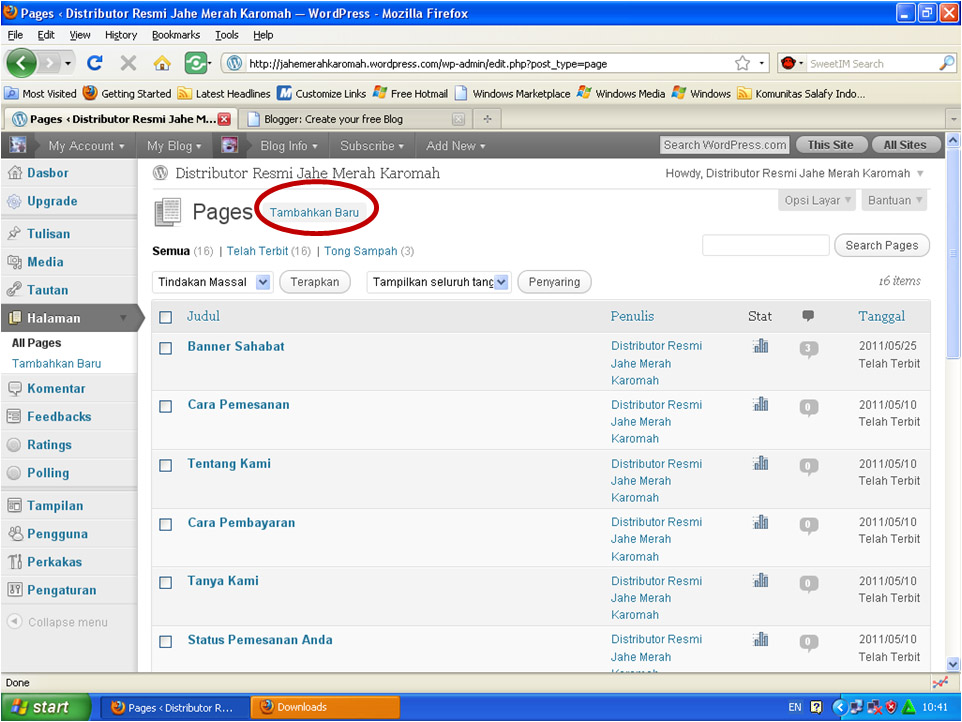
    lalu dari dash board kamu pilih halaman lalu tambah halalaman, seperti ini :


    Hasilnya akan seperti dibawah ini, lalu lakukan langkah yang diberi lingkaran seperti dibawah ini yaitu beri judul dan klik button yang diberi lingkaran kecil merah :


    Lalu akan muncul seperti screenshot dibawah ini ; Isi kolom yang dikehendaki -lihat lingkaran besar, edit sesukamu, jangan lupa sebelumnya atur email notifikasinya, setelah beres klik lingkaran merah paling bawah... 

    selesai ... !!! nah hasilnya bisa dilihat seperti ini, klik disini untuk melihat !!!

    Gampanggggggggggg bangetttttttttttt !!!!! TUL kan ???
    Senin, 30 Mei 2011

    Cara Memasang / Menambahkan Add A Gadget 3 kolom di Blogger

    it's an information blog
    Para Pembaca yang saya ehm .. ehm ....
    Nah pada posting kali ini saya ingin membagi sebuah Tips Mantap yaitu cara memasang add a gadget 3 kolom di bawah postingan lay out blogger anda .
    Ini terkhusus untuk beberapa template yang tak memiliki kolom tambah gadget di bawah postingannya .
    Ok biar cepet - soalnya saya mau mobilitas nih - nah sedot aja langsung caranya, jangan lupa komentarnya ah ... jangan pelit !!!


    Langkah - langkah :

    1. Login Kedalam account Blogger anda.
    2. Masuk Design, Edit Html, sebelumnya download template blog anda dulu.
    3. Setelah itu tekan Ctrl + F cari kode dibawah ini :

    <div id='footer-wrapper'>
    <b:section class='footer' id='footer'/>
    </div>

    Pada intinya anda cari kode diatas lah

    4. Setelah menemukan kode diatas, kemudian ganti kode yang berwarna merah dengan kode dibawah ini :

    <div id='footer-column-container'>
    <div id='footer2' style='width: 30%; float: left; margin:0; text-align: left;'>
    <b:section class='footer-column' id='col1' preferred='yes' style='float:left;'/>
    </div>
    <div id='footer3' style='width: 40%; float: left; margin:0; text-align: left;'>
    <b:section class='footer-column' id='col2' preferred='yes' style='float:left;'/>
    </div>
    <div id='footer4' style='width: 30%; float: right; margin:0; text-align: left;'>
    <b:section class='footer-column' id='col3' preferred='yes' style='float:right;'/>
    </div>
    <div style='clear:both;'/>
    <p>
    <hr align='center' color='#5d5d54' width='90%'/></p>
    <div id='footer-bottom' style='text-align: center; padding: 10px; text-transform: lowercase;'>
    <b:section class='footer' id='col-bottom' preferred='yes'>
    <b:widget id='Text2' locked='false' title='' type='Text'/>
    </b:section>
    </div>
    <div style='clear:both;'/>
    </div>

    5. Setalah selesai di ganti, kemudian cari kode ini ]]></b:skin>
    6. Kemudian tambahkan kode berwarna merah dibawah ini, diatas kode ]]></b:skin>
    #footer-column-container {
    clear:both;
    }

    .footer-column {
    padding: 10px;
    }
    Setelah semua selesai Pilih Save. 
    Minggu, 29 Mei 2011

    Cara memasang Histats di Wordpress

    it's an information blog
    Cara memasang Histats.com di wordpress kadang menemui banyak kendala, dikarenakan wordpress anti javascript.
    Nah ada sedikit tips dan trik agar histat dapat terpasang.
    Dengan tulisan ini saya akan memberikan solusi bagaimana cara memasang widget histats di wordpress.com:
    Langkah-langkahnya :

    * Kunjungi situs histats.com
    * Jika anda belum pernah mendaftar di situs ini, silahkan mendaftar dengan mengklik Register.
    * Isi email anda,email konfirm,pasword>>pasword confirm,lalu klik continue.
    * Lengkapi data pribadi anda,lalu klik save.
    * Kemudian anda akan mendapatkan sebuah kiriman E-mail dengan pesan bahwa anda dapat mengaktifkan account histats anda, klik link yang telah dikirimkan ke E-mail anda tersebut untuk proses aktifasi.
    * Setelah selesai melakukan aktifasi anda akan di bawa ke halaman Control Panel untuk account anda, setelah itu klik Add a Website.
    * Masukkan alamat web/blog anda,lalu klik continue.
    * Selanjutnya klik alamat web/blog yang telah anda daftarkan tadi.
    * Lalu klik tab Counter code.
    * Lalu klik Add new counter.
    * Kemudian pilih grafik untuk tampilan di blog anda.
    * Lalu centang beberapa pilihan yang ingin anda tampilkan dan lanjutkan dengan mengklik save.
    * Selanjutnya pilih Counter id yang telah anda simpan tadi.
    * Lalu silahkan klik tab NO JAVASCRIPT.
    * Lalu akan muncul kode , lalu Copy kode histats di Notepad atau Wordpad untuk di modif terlebih dahulu.
    Kode ini :
    adalah kode yang harus dimodif untuk bisa ditampilkan di widget wordpress.com.
    Ganti kode embed tersebut dengan kode ini :
    gigya width=”” height=””
    selanjutnya kode < sebelum embed anda ganti dengan kode [ dan kode /> anda ganti dengan kode /]
    Selanjutnya login ke blog worpress.com anda, lalu pilih Tampilan;klik Widget; pilih Widget Teks kemudian masukkan kode script yang sudah di modif tadi lalu klik Simpan.
    silahkan di coba.
    Kamis, 26 Mei 2011

    Cara Memasang Daftar Isi Sederhana

    it's an information blog
    Blog serasa kurang lengkap tanpa daftar isi / daftar artikel / sitemap blog ...
    Nah ada code script yang sederhana, namun gampang memasangnya ...

    Nah cara memasangnya adalah :
    1. silahkan masuk ke akun kamu
    2. lalu masuk ke dashbor
    3. klik edit entri
    4. lalu pilih edit laman
    5. lalu klik laman baru
    6. Kemudian beri basa - basi sedikit mah, misalkan Daftar Isi Artikel Blog Kami
    7. Lalu masukkan script code dibawah ini pada mode EDIT HTML :
    <script src="http://buka-rahasia-blogspot-code-host.googlecode.com/files/bukarahasiablogspot.txt">
    </script>
    <script src="http://abuiram.blogspot.com/feeds/posts/default?max-results=9999&amp;alt=json-in-script&amp;callback=loadtoc">
    </script>

    Nah silahkan di coba bos ; hasilnya ya seperti yang ada di blog keren ini ... wew
    Rabu, 25 Mei 2011

    Beberapa Tips dan trik Membedah Isi Template Blogger

    it's an information blog
    Blogger adalah layanan blog gratis yang memberikan keleluasaan bagi user untuk mengedit tampilan dan fungsi blognya. Secara mendasar, Blogger berplatform HTML dengan didukung pengaturan tampilan CSS dan fungsi-fungsi javascript. Kita mengenal adanya fitur edit template HTML dimana kita dapat dengan bebas melakukan modifikasi, desain ulang, hack, penambahan fitur dari pihak ketiga (third party) berupa widget, dan lain-lain.

    Note: Fitur edit HTML Blogger diakses melalui dashboard > design/rancangan > edit HTML.
    Beberapa kasus saya temui dari pengunjung dan beberapa teman blogger (khususnya newbie) yang mengeluh karena gagal memasukkan hack/script tambahan, tidak menemukan kode tertentu seperti yang ada di tutorial, bahkan ada pula yang templatenya "kacau" karena salah mengedit template HTMLnya.

    Tips ini saya buat untuk memberi masukan dan ide dalam melakukan editing Template HTML agar hasilnya sesuai dengan yang diinginkan. Semoga bermanfaat.

    1. Memahami elemen dasar dari template blogger/blogspot sangat penting, pada dasarnya ada 5 elemen penting pada template Blogger yang hampir sama dengan elemen dasar web HTML pada umumnya:
    a. HTML tag, yang menandakan bagian dari keseluruhan halaman, diawali dengan <html> dan diakhiri dengan </html>.
    b. Head tag, merupakan bagian dari keseluruhan head halaman, di dalamnya dimasukkan aturan-aturan yang mengatur banyak hal, termasuk tampilan (CSS), diawali dengan <head> dan diakhiri dengan </head>.
    c. Body tag, merupakan isi dari halaman web/blog, di dalamnya terdapat konten/isi inti halaman, termasuk pula widget-widget yang menjadi bagian dari isi halaman, diawali dengan <body> dan diakhiri dengan </body>.
    d. CSS, elemen pengatur tampilan halaman, baik dari segi warna, font, posisi, lebar luas, dan masih banyak lagi. Letaknya diantara <b:skin><![CDATA[ dan ]]></b:skin> dan berada pada bagian head. Pada beberapa kasus kode CSS juga dimasukkan tepat di atas head sebagai aturan tambahan.
    e. Javascript, merupakan elemen yang sebenarnya mengandung software (web widget) yang berisi perintah-perintah tertentu. Biasanya digunakan untuk memasukkan elemen tambahan seperti popular post, auto readmore, dan sebagainya. Ada dua jenis javascript yang dapat digunakan: internal, yang diupload dan di-host langsung di Blogger, dan eksternal, yang diupload dan dihosting di server lain. Letaknya relatif, tergantung jenisnya. Untuk yang berjenis widget biasanya ada di dalam body.

    2. Biasakan back up template terlebih dahulu sebelum editing, klik "Backup Full Template" di atas kotak "Edit HTML". Jika ada kesalahan dan anda tidak tahu script mana yang harus dibenahi, anda dapat dengan mudah mengupload file back-up template dan mengembalikan seperti semula.

    3. Perhatikan benar-benar tutorial yang dibaca, jangan sampai ada yang terlewatkan. Sebagai contoh, jika harus mencentang/klik "expand widget templates", maka pastikan sudah melakukannya. Fungsi dari perintah tersebut adalah untuk membuka bagian-bagian body yang mengandung widget. Jika tidak dicentang, bagian-bagian tersebut akan "disembunyikan" oleh Blogger karena memang ditujukan untuk keamanan.

    4. Ketika meng-copy script dari halaman tutorial yang anda baca, pastikan semua bagian script sudah tercopy atau jangan ada bagian selain dari script yang ikut ter-copy.

    5. Jika harus mengubah isi script/kode, misalnya mengganti url blog/feed, value, dan lain-lain, salin/paste terlebih dahulu kode/script tersebut ke editor semacam notepad, wordpad, word. Setelah melakukan pengubahan script dan memastikan semuanya beres, baru masukkan script tersebut ke template HTML.

    6. Agar lebih mudah dan cepat mencari kode tertentu seperti yang diminta di dalam tutorial, gunakan fitur pencarian browser, tekan Ctrl + F, setelah kotak pencarian muncul masukkan kode yang ingin dicari dan tekan next (enter).

    7. Perhatikan benar-benar istilah di bawah/setelah serta di atas/sebelum, itu berarti letakkan kode benar-benar setelah atau sebelum kode yang dicari. Kode-kode dibaca oleh browser dari kiri ke kanan sebagai urutan. Atas bawah hanya digunakan untuk memberi kenyamanan dalam mengurutkan. Bagi browser, dia tetap dibaca dari kiri ke kanan. Contoh:

    <b:include data='top' name='status-message'/><data:adStart/>
    Kita lihat di situ ada 2 tag bersisian, jika harus memasukkan tag/kode baru <b:include data='posts' name='breadcrumb'/> di bawah/setelah <b:include data='top' name='status-message'/>, itu berarti anda harus meletakkan benar-benar setelahnya, sehingga <data:adStart/> harus digeser posisinya, atau kode/tag baru disisipkan di antara keduanya, jadinya:

    <b:include data='top' name='status-message'/>
    <b:include data='posts' name='breadcrumb'/>
    <data:adStart/>
    atau,
    <b:include data='top' name='status-message'/><b:include data='posts' name='breadcrumb'/><data:adStart/>
    8. Jika memang masih belum yakin dan terbiasa, buatlah blog baru yang fungsinya untuk eksperimen dan uji coba script (trial and error). Anda bisa dengan bebas melakukan uji coba tanpa ada ketakutan template blog anda rusak atau pembaca kabur. Agar hasilnya akurat, gunakan jenis template yang sama seperti blog anda. Saya memiliki 3 blog untuk eksperimen dan mencoba script baru sehingga bisa dengan bebas melakukan apapun tanpa rasa khawatir.

    9. Khusus untuk hack/script tertentu di mana tampilannya bisa langsung dilihat di homepage/beranda (misalnya: memasang readmore atau background), setelah memasukkan script dan selesai meng-edit, jangan langsung di-save dulu. Gunakan/klik fitur preview/pratinjau untuk melihat hasilnya. Jika sudah beres dan sesuai yang diinginkan, baru lah di-save.

    10. Pada beberapa template, ada yang bagian tertentunya di apit oleh tag paragraf: <p> dan </p>, sehingga ketika bagian tertentu tersebut dicari, seolah tidak ketemu. Jika template anda berjenis seperti ini, jangan menyerah terlebih dahulu.
    Contoh:
    Ketika harus mencari <data:post.body/>, dan tidak ketemu, maka ada kemungkinan tag paragraf mengapitnya, atau ada beberapa kondisi lain (misalnya, anda lupa mencentang "expand widget templates"). Agar lebih mudah lagi, jangan sertakan < dan /> ketika mencari (Ctrl + F), cukup gunakan data:post.body saja.

    Tambahan :

    Kode untuk merubah tulisan pada judul post artikel :
    .post-title{color:#111728;margin:0 0 10px 0;padding:0;font-family:Arial,Helvetica,sans-serif;font-size:24px;line-height:24px;font-weight:bold

    Kode merubah tulisan artikel :
    .post-body{padding-top:0px;padding-bottom:0px;margin:0px;font-family:Arial, Helvetica, sans-serif;font-size:12px;line-height:20px;}

    Keterangan :
    border :
    artinya garis pinggir  dan px adalah satuan tebal garisnya , artinya semakin besar angka yang diberikan semakin tebal garisnya

    text-decoration : none :
    Berarti text tersbut tidak digaris bawahi, jika ingin digarisbawahi silahkan ganti kata none dengan underline

    Tips Meng-Edit Template HTML Blogger/Blogspot dengan Mudah dan Aman

    Nah semoga bermanfaat ya 
    Rabu, 04 Mei 2011

    Cara Menghapus Iklan Google Adsense di Blogger

    it's an information blog
    Nah kali ini bukan cara memasang, tapi cara menghapus....


    Jika Anda menggunakan blog yang mengaktifkan Tata Letak, klik taut edit untuk elemen laman AdSense, kemudian klik tombol Hapus Elemen Laman.
    Jika Anda menggunakan kerangka klasik, ikuti langkah-langkah di bawah ini:
    1. Masuk ke akun Blogger di http://www.blogger.com?hl=id tab kerangka
    2. Klik Edit yang ada
    3. Cari kode iklan AdSense dalam kode kerangka. Kode tersebut akan sama dengan contoh kode di bawah ini:

      <script type="text/javascript"><!--
      google_ad_client = "pub-0000000000000";
      google_ad_width = 728;
      google_ad_height = 90;
      google_ad_format = "728x90_as";
      google_ad_type = "text_image";
      google_ad_channel ="";
      //--></script>
      <script type="text/javascript"
      src=" http://pagead2.googlesyndication.com/pagead/show_ads.js">
      </script>


    4. Pilih dan hapus kode iklan ini, kemudian simpan kerangka Anda
    5. Untuk melihat perubahan tersebut, tayangkan ulang blog Anda.
    Selasa, 03 Mei 2011

    Mengganti Background Halaman Posting

    it's an information blog
    Agar blog kita lebih dinamis, maka kita bisa mengganti - ganti gambar background pada posting artikel kita, misalnya apa yang anda lihat pada posting ini

    Nah cara memasangnya mudah saja,

    1. Ubah posting Anda pada mode Html
    2. Kode yang perlu Anda tambahkan


    <div style="background:#58FAF4; padding:5px 8px 5px 8px;">Tulis text Anda disini</div>

    Keterangan:


    * #58FAF4 : Ganti dengan warna background sesuai dengan keinginan Anda
    * Tulis Text Anda disini : Adalah artikel yang ingin Anda tulis

    untuk memudahkan anda memilih kode warna, klik disini untuk kode warna

    Untuk mengganti background dengan gambar


    1. Ubah posting Anda pada mode Html
    2. Kode yang perlu Anda tambahkan


    <div style="background:url(URL Gambar Yang Anda Inginkan) no-repeat right top;">
    <span style="color: #000000;">Tulis Text Anda disini</span></div>


    Keterangan:

    * URL Gambar Yang Anda Inginkan: Adalah gambar background , ganti dengan url gambar yang Anda inginkan
    * Untuk yang tulisan no-repeat right top;, bisa diganti dengan letak sesuai keinginan Anda, misal:
    1. Untuk posisi gambar background di tengah: no-repeat center top;
    2. Untuk posisi gambar background di kanan atas: no-repeat right top;
    3. Untuk posisi gambar background di kiri atas: no-repeat left top;
    * Tulis Text Anda disini : Adalah artikel yang ingin Anda tulis
    * #ffffff : Adalah warna tulisan, ganti warna tersebut sesuai keinginan anda

    coba deh, gampang ah ... 
    Senin, 02 Mei 2011

    Cara membuat Efek Stabilo Pada Tulisan Posting

    it's an information blog
    Nah kali ini trik cara memasang efek tulisan ber-stabilo pada posting kita...

    Cara memberi efek block warna pada tulisan, yaitu memblok tulisan tertentu dengan warna. Seperti halnya dengan cetak tebal, cetak miring dan garis bawah pada tulisan yang menunjukan tulisan tersebut stabilo memberi block dengan warna tertentu pada kalimat yang anda anggap penting, stabilo memberi block dengan warna tertentu pada kalimat yang anda anggap penting dan anda juga bisa mengkombinasikan dengan cetak tebal, miring dan garis bawah.
    Silahkan masuk ke admin WordPress anda dan buat posting baru ‘Post’ –> ‘Add New’. Silahkan tulis dahulu posting anda sampai selesai. memulai membuat efek stabilo, memulai membuat efek stabilo, masukan kode dibawah diantara kalimat yang akan anda beri efek warna pada kalimat anda…
    kalimat anda…


    Jangan lupa kalau setiap mau masukan kodenya harus pada posisi mode HTML nanti hasilnya bisa dilihat di mode Visual begitu ceritanya, gitu aja kok repot :lol:
    Ganti yang dicetak merah dengan kode warna sesuai keinginan anda.
    merah : #FFC1E0
    kuning : #FFFFB3
    hijau : #84FFA3
    biru : #8CE8FF

    atau kalau mau warna lainnya, gunakan kode warna disini

    Caranya yaitu gunakan kode berikut ini:

    <span style="background-color: #ffc1e0;">kalimat anda�</span>


    hasilnya seperti ini :

    kalimat anda…

    Revisi : Cara Memasang Menu Page Full Down

    it's an information blog
    Kemaren iseng nyoba menu page full down di blog KBSI, eh ternyata banyak kode yang salah, nah kali ini oke deh saya revisi cara memasang nya ya...

    pertama : Cari kode </head>

    Lalu copy code dibawah ini dan taruh diatas code </head> :


    <style type="text/css" media="screen">
    body{ behavior:url("csshover2.htc"); }
    .pd_menu_01 {float:left; padding:0; margin:0;color: #FFFFFF;background: #FF0000;width:100%; border:solid 1px #808080;clear:both;} /*Color navigation bar normal mode*/
    .pd_menu_01 a, .pd_menu_01 a:visited {
    font-family:Arial, Helvetica, sans-serif;
    font-style:normal;
    font-weight:bold;
    font-size:12px;
    color: #FFFFFF;
    background-color: #FF0000;
    text-decoration: none;
    }
    .pd_menu_01 ul {list-style-type:none;padding:0; margin:0;}
    .pd_menu_01 ul li {float:left; position:relative; z-index:auto !important ; z-index:1000 ; border-right:solid 1px #808080; border-left:solid 1px #808080;}
    .pd_menu_01 ul li a {color: #FFFFFF;background: #FF0000;float:none !important ; float:left ; display:block; height:30px; line-height:30px; padding:0 10px 0 10px; text-decoration:none; }
    .pd_menu_01 ul li ul {display:none; border:none;color: #FFFFFF;background: #FF0000; width:1px}
    .pd_menu_01 ul li:hover a {background-color:#800000; text-decoration:none; color:#FFFF00;} /*Color main cells hovering mode*/
    .pd_menu_01 ul li:hover ul {display:block; position:absolute; z-index:999; top:29px; margin-top:1px; left:0;}
    .pd_menu_01 ul li:hover ul li a {display:block; width:12em; height:auto; line-height:1.3em; margin-left:-1px; padding:5px 10px 5px 10px; border-left:solid 1px #808080; border-bottom: solid 1px #808080; background-color:#400000; color:#FFFFFF;} /*Color subcells normal mode*/
    .pd_menu_01 ul li:hover ul li a:hover {background-color:#804040; text-decoration:none;color:#FFFF00;} /*Color subcells hovering mode*/
    .pd_menu_01 ul li a:hover {background-color:#800000; text-decoration:none;color:#FFFF00;} /*Color main cells hovering mode*/
    .pd_menu_01 ul li a:hover ul {display:block; width:12em; position:absolute; z-index:999; top:29px; left:0; }
    .pd_menu_01 ul li ul li a:visited { background-color:#400000; color:#FFFFFF;} /*Color subcells normal mode*/
    .pd_menu_01 ul li a:hover ul li a {display:block; width:12em; height:1px; line-height:1.3em; padding:4px 16px 4px 16px; border-left:solid 1px #808080; border-bottom: solid 1px #808080; background-color:#400000; color:#FFFFFF;}
    .pd_menu_01 ul li a:hover ul li a:hover {background-color:#804040; text-decoration:none;color:#FFFF00;} /*Color subcells hovering mode*/
    </style>

    Lalu ini code widgetnya yang bisa kamu rubah dan edit sesuka hatimu deh... :

    <div class="pd_menu_01 ">
    <ul><li><a href="/">Home</a>
    </li></ul>

    <ul><li><a href="#">About me</a>
    </li></ul>

    <ul><li><a href="#">Edit</a>
    <ul>
    <li><a href="#" class="lastone">edit</a></li>
    </ul>
    </li></ul>

    <ul><li><a href="#">Edit</a>
    <ul>
    <li><a href="#" class="lastone">edit</a></li>
    </ul>
    </li></ul>

    <ul><li><a href="#">Edit</a>
    <ul>
    <li><a href="#" >edit</a></li>
    </ul>
    </li></ul>

    </div>

    Kalau ada masalah silahkan konsultasi deh ..Insya Allah akan saya bantu, tapi bersabar ya...jangan lupa copaskan link yang akan kamu masukkan kedalam menu tersebut, agar saya bisa mengeditnya langsung dan menjadikannya di postingan nanti, okeh ...

    Updates Via E-Mail